Kamis, 07 Oktober 2010

CARA LENGKAP INSTAL ULANG WINDOWS XP SP2

Bahan-Bahan yg Diperlukan untuk Menginstal :
1. PC (Personal Computer).
2. Master CD Windows XP.
3. Optical Driver (CD-ROM/DVD-ROM)


1. Masukkan lah Cd Master Windows Xp kedalam Cd/DVD room, Setelah itu pergilah ke BIOS (biasanya untuk kesana tekan F1, del tergantung komputer kita juga). Jika sudah masuk ke dalam BIOS maka akan muncul tampilan seperti ini. Nb : Tidak semua BIOS sama tergantung Komputer yang kita pakai tapi tetap sama koq perintanya bedanya cuman tempat letak perintahnya.


2. Setelah itu arahkan pilihan pada boot dan pilih CD/DVD ROM, Kemudian simpan perubahan. Nb: Jangan pernah berpatokan pada ini karena ini belum tentu sama dengan komputer yang anda punya tapi tenang aja dia cuman beda-beda dikit contoh nya nama Boot Squeensy.


3. Setelah melakukan Save Setting tadi pada BIOS, Komputer akan restart pada saat restart inilah Akan keluar di layar monitor CD/DVD room booting dan ketika ini muncul segera tekan Spasi.

4. Setelah Anda melakukan perintah di atas akan keluar gambar seperti ilustrasi di bawah ini.


5. Setelah sampai pada tahap ilustrasi di atas Tekan Enter. Jika anda menekan tombol R
maka anda bermaksud untuk me-repair windows yang anda miliki. Karena kita mau nginstal tekan aja Enter.

6. Kemudian akan muncul gambar seperti ilustrasi di bawah ini, dan tekan lah F8.


7. Setelah itu Anda akan masuk ke dalam bagian yang terpenting yaitu mengenai partisi (pembagian) hard disk, dalam penginstalan ini kita menggunakan Hard Disk yang berkapasitas 10 GB yang akan kita bagi menjadi 2 bagian masing-masing 5 GB yaitu Drive C dan D.


8. Langkah untuk membuat partisi sebagai berikut : Tekan tombol C untuk membuat partisi, isikan size-nya sebesar 5000 Mb, ini merupakan partisi untuk drive C, tekan enter. tampak seperti gambar di bawah ini.


9. Selanjutnya pilih Unpartioned Space, Tekan C lagi untuk membuat partisi untuk Drive D dan caranya pun sama dengan yang pertama tadi. Nb: Karena Hard Disk 10 GB maka sisa nya Hard disk Drive D adalah 4997.


10. Maka akan tampil tampilan seperti ilustrasi di bawah ini.


11. Kemudian tekan lah Enter pada Drive C.

12. Kemudian Anda akan di suruh pilih File System yang anda mau pasang di Windows Anda. Saya sarankan Pake NTFS aja. Pilih pilihan yang pertama dan tekan Enter.

13. Kemudian adalah proses pengcopy-an file ke Hard Disk Anda. Tunggulah beberapa saaat sampai proses ini sampai pada angka 100%.

14. Setelah selesai pengcopy-an data ke Hard Disk, Komputer akan melakukan booting dan Anda tidak perlu menekan apapun.

15. Tunggulah beberapa saat sampai muncul gambar seperti di bawah ini.


16. Setelah sampai pada tahap ini Anda akan di minta menunggu lagi karena Windows sedang melakukan pengecekan kepada Hardware Anda.

17. Setelah itu akan muncul gambar seperti ilustrasi di bawah ini, Kemudian tekan tombol Next.

18. Kemudian Masukkan Nama dan Organisasi seperti gambar di bawah ini.

19. Setelah itu Anda akan di minta untuk mengisikan lecensi (Serial Number). Kalau anda membeli yang asli pasti ada di kasihnya Serial number yang Original tapi seandainya Windows yang anda gunakan bajakan, ini ada yang bisa Anda pakai Serial Number nya : BH6K8-MF4YH-PD6B3-FDJ4G-RGV8B.


20. Setelah itu Anda di minta untuk mengisi Password, Jika tidak mau mengisi, kosongkan saja dan Tekan Next.

21. Kemudian kita akan mengisi Zona waktu. Pilih (GMT +07.00 Bangkok, Hanoi, Jakarta) dan tekan Next.

22. Pada bagian ini adalah untuk mengatur tipe jaringan, pada bagian ini pilih aja Typical Setting. Tekan Next lagi.

23. Pada bagian ini pilih aja Next.

24. Setelah Anda mengisi semua perintah yang di minta oleh Windows, Anda akan di Suruh menunggu lagi.

25. Setelah proses selesai Anda akan Loading untuk pertama untuk pertama kali nya di Windows XP.

26. Pada bagian ini Pilih Next.


27. Pilih Not Right Now, dan pilih Next.


28. Pada bagian ini pilih aja Skip untuk mempercepat proses.


29. Untuk pendaftaran ini pilih : No, not at this time Kalau sudah tekan Next.


30. Pada bagian ini anda akan di minta mengisi nama pengguna komputer, Anda bisa mengisi beberapa nama yang Anda Inginkan. Kalau sudah pilih Next.


31. Install Windows telah selesai, Tekan Finish.


32. Selamat Anda telah berhasil. Akan muncul tampilan seperti Ilustrasi di bawah ini.

Related Post

Sharing Koneksi Internet Di Windows XP

Pada artikel tentang Local Area Network (LAN) kali ini, saya akan membahas tentang cara melakukan sharing (membagi) koneksi internet antara 2 buah komputer. Dengan membagi (sharing) koneksi internet, Anda dapat mengakses internet dengan 2 buah komputer secara bersama-sama dengan hanya 1 koneksi internet. Jadi dengan sharing koneksi internet, Anda bisa menekan biaya koneksi. Untuk melakukan sharing koneksi internet antara 2 buah komputer, Anda mesti menghubungkan komputer-komputer yang akan berbagi koneksi internet tersebut. Jika belum, silahkan koneksikan terlebih dahulu.
Namun, perlu Anda ingat, dengan membagi (sharing) koneksi internet anatara 2 komputer maka kecepatan koneksi akan turun daripada mengakses internet dengan 1 buah komputer. Hal ini bisa saya analogikan dengan air yang keluar dari keran. Jika Anda hanya menghidupkan satu keran air, maka air yang keluar akan deras. Namun, begitu dua burah keran dihidupkan maka air yang keluar dari keran derasnya akan berkurang.
OK. Langsung saja saya bahas cara membagi koneksi internet antara 2 komputer. Saya Anggap Anda sudah menghubungkan ke 2 komputer Anda. Sekarang mari kita lanjutkan dengan membagi koneksi internet antara 2 komputer tersebut. Perlu Anda ketahui pada tutorial ini, saya beranggapan bahwa komputer 1 yang mempunyai koneksi internet secara langsung dan akan koneksi internet tersebut akan dibagi ke komputer 2. Kemudian ikuti langkah-langkah berikut:
  1. Buka jendela Network Connection Anda. Caranya untuk Anda pengguna Windows XP, buka Control Panel »» Network and Internet Connections »» Network Connections.
  2. Pada jendela tersebut, Anda akan melihat ada dua buah icon koneksi. Yang pertama adalah icon Local Area Connection yang merupakan koneksi antar komputer dan yang kedua adalah icon koneksi internet Anda. Klik kanan koneksi internet dan pilih properties.
  3. Komeksi Internet
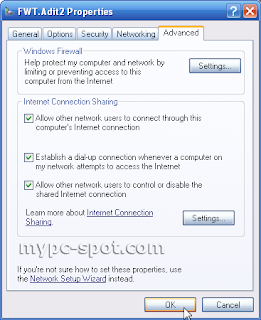
  4. Pada jendela properties, klik tab Advanced. Berikan tanda cek atau rumput pada “Allow other network users to connect through this computer’s Internet connection”. Jika Anda menggunkan koneksi dial-up, berikan tanda cek juga pada pilihan “Establish a dial-up connection whenever a computer on my network attempts to access internet”, agar koneksi otomatis terbuka jika komputer lainnya mencoba mengakses internet. Anda juga bisa memberikan tanda cek pada “Allow other network users to control or disable the shared connection” jika Anda menginginkan komputer lain bisa mengontrol koneksi internet. Setelah itu klik OK.
  5. Sharw Koneksi Internet
  6. Jika Anda pengguna windows XP, akan muncul sebuah yang menyatakan bahwa IP Address untuk koneksi LAN Anda akan di ubah menjadi 192.168.0.1. Klik pada tombol yes.
Sharing koneksi internet dari komputer 1 kini sudah selesai. Saatnya sekarang mengkonfigurasi komputer 2 agar bisa menggunakan koneksi yang di sharing dari komputer 1. Berikut konfigurasi pada komputer 2:
  1. Buka jendela Network Connection Anda, caranya sama dengan pada komputer 1.
  2. Pada jendela tersebut, klik kanan icon Local Area Connection dan pilih properties.
  3. Konfigurasi LAN Card
  4. Di jendela Properties, pilih Internet Protocol (TCP/IP)dan klik tombol properties.
  5. Properties LAN
  6. Pada jendela properties yang muncul, pilih opsi Obtain an IP address automatically (jika belum dipilih) dan klik OK. Hal ini bertujuan agarkomputer 2 secara otomatis mendapakan IP dari komputer 1.
    Set IP Address Dinamis
    Namun, tidak menutup kemungkinan Anda juga bisa mengkonfigurasinya dengan IP Statis. Oleh karena itu pilih opsi Use the following IP Address dan isi input dengan data berikut:
    • IP Address : 192.168.0.2 atau 192.168.0.3 dan seterusnya, yang penting IPnya satu class dengan komputer 1.
    • Subnetmask: 255.255.255.0
    • Default Gateway: 192.168.0.1 yang merupakan IP Address dari komputer 1 (gateway)
    Set IP Address Statis
  7. Klik OK juga pada Local Area Connection properties.
Agar koneksi internet bisa digunakan oleh komputer client maka Anda harus melakukan satu konfigurasi lagi pada komputer kedua. Berikut langkah-langkahnya:
    Buka control panel pilih Network Connection dan klik Network setup Wizard. Pastikan modem sudah terkoneksi ke internet.
  1. Pada jendela pertama wizard yang muncul klik Next
  2. Di jendela selanjutnya klik Next.
  3. Selanjutnya, di jendela ke 3, pilih koneksi yang Anda gunakan untuk terhubung ke komputer 1. Misalkan koneksi LAN dan klik Next.
  4. Berikutnya, di jendela ke 3 pilih opsi Nomor 2 yaitu “This computer connects to internet through another computer on my network or through a residential gateway” dan klik Next.
  5. Network Setup Wizard di Windows XP
  6. Berikan Nama komputer pada jendela selanjutnya, misalakan KOMPUTER-2 atau yang lain dan klik Next.
  7. Set Nama Komputer
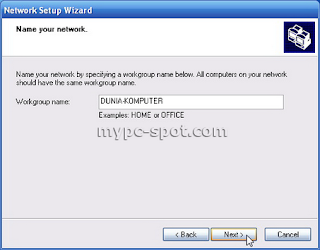
  8. Pada jendela selanjutnya berikan Nama Workgroup yang sama dengan Komputer 1 (komputer yang terhubung ke internet) dan klik Next.
  9. Set Workgroup
  10. Dijendela berikutnya Anda akan diberikan pilihan untuk mengaktifkan atau tidak File dan Printer sharing. Jika Anda tidak mempunyai printer yang dishare lebih baik pilih opsi yang kedua.
  11. Set File dan Printer Sharing
  12. Klik Next juga pada jendela berikutnya
  13. Windows akan memulai melakukan network setup. Tunggu hingga selesai.
  14. Pada jendela selanjutnya, pilih opsi “Just finish the Wizard. I don’t need to run the Wizard on other computer.
  15. Network Setup Wizard Selesai
  16. Di jendela terakhir klik tombol Finish.
Kini konfigurasi sharing koneksi internet telah selesai. Cobalah mengakses sebuah website dari komputer ke 2. Apabila Anda sudah bisa mengakses sebuah website, berarti shaing koneksi internet telah berhasil.

Membagi Layar Monitor menjadi 4 Bagian

Membagi Layar Monitor menjadi 4 Bagian, Saat ini sudah cukup banyak software yang mampu membuat Multiple Desktop pada layar monitor anda. Dan, salah satunya adalah dexpot. Software ini dapat membuat Virtual Desktop pada Layar Monitor anda, sesuai yang anda inginkan. Bahkan Dexpot mampu membuat Virtual Desktop hingga mencapai 20 Virtual Desktop. Dan tentu banyak hal yang dapat dilakukan dengan 20 Virtual Desktop pada layar anda.

Cara penginstalan juga sama seperti software lainnya. Anda hanya cukup untuk mengikuti petunjuknya saja. Nah setelah selesai instal, anda cukup mengklik kanan
icon Dexpot - Full Screen Review pada pojok kanan taskbar anda sehingga Monitor anda akan terbagi menjadi beberapa bagian.
Pada settingan default, layar anda hanya akan terbagi 4. Namun jika anda merasa itu kurang, anda bisa mengaturnya. Cukup klik kanan pada icon Dexpot di taskbar anda dan klik setting. Kemudian anda bisa mengatur sesuai yang anda inginkan.


Bagaimana Cara Membatasi Bandwidth Tanpa Software

Sharing koneksi internet atau Internet Connection Sharing adalah hal lazim dilakukan sekarang ini. Namun membagi koneksi internet ke beberapa komputer jelas menurunkan bandwidth yang kita terima dari Internet Service Provider (ISP) jika beberapa user secara bersamaan mengakses internet. Apalagi jika seorang user sedang mendownload file yang cukup besar. Misalkan sebuah film berdurasi 2 jam yang besarnya kira-kira 1 GB. Coba bayangkan jika satu koneksiinternet kita bagi ke 10 PC dan semua pengguna PC tersebut sedang mendownload file yang besarnya 1 GB bisa lemot koneksi internet kita. Untuk itu, saya rasa perlu jika Anda membatasi bandwith koneksi internet pada setiap komputer.
Untuk membatasi bandwith koneksi internet, lazimnya kita menggunakan sebuah software bandwidth management yang mungkin tidak gratis dan berharga cukup mahal. Namun ada sebuah cara membatasi bandwidth koneksi internet sebuah komputer tanpa menggunakan software pada sebuah jaringan lokal (LAN) kita. Langkah-langkah yang kita gunakan hampir sama dengan cara mempercepat koneksiinternet yang pernah saya tulis sebelumnya. Namun, ada sedikit perbedaan. Berikut langkah-langkahnya:
  1. Klik Start »» Run dan ketik “gpedit.msc” (tanpa tanda kutip) dan tekan Enter.
  2. Pada jendela sisi sebelah kiri pilih Computer Configuration »» Administrative Template »» Network »» Qos Packet Scheduler.
  3. QosPacketScheduler untuk membatasi bandwidth
  4. Kemudian di sisi jendela sebelah kanan double click Limit Reservable Bandwidth
  5. Opsi Limit Reservable Bandwidth
  6. Pada jendela Limit Reservable Bandwidth tandai option Enable dan set Bandwidth limit menjadi 50 % atau nilai yang Anda inginkan. Semakin besar nilai yang Anda set maka semakin kecil bandwidth yang bisa digunakankomputer tersebut.
  7. Set limit reservable bandwidth untuk membatasi bandwidht
  8. Setelah seting Anda anggap sesuai click tombol OK dan tutup jendela Group Policy.
Agar setingan berpengaruh restart komputer. Kemudian cobalah untuk melakukan test terhadap kecepatan koneksi internet pada komputer tersebut. Jika Anda rasa masih cepat atau terlalu lambat, rubahlah setingan dengan mengikuti langkah-langkah tadi. Kemudian rubah nilai pada Bandwidth Limit menjadi lebih besar atau kecil tergantung dari kecepatan yang Anda inginkan. Setelah setingan Anda anggap pas. Barulah setkomputer-komputer lainnya pada jaringan dengan seting yang sama atau seting yang berbeda pada Bandwidth Limit. Tentu saja dengan langkah-langkah yang sama seperti seting diatas.
Demikian sebuah cara membatasi bandwidth koneksi internet tanpa menggunakan software. Memang kurang efisien karena mesti menset satu-persatu komputer terutama pada jaringan yang besar. Namun pada jaringan skala kecil yang hanya terdiri dari 5-10 komputer saya rasa tidak cukup berat dilakukan. Lumayan untuk mengirit uang belanja software. Selamat mencoba!

Cara Install Ulang Windows Tanpa Kehilangan Data Anda

Windows Instal ulang tanpa menghilangkan data dan Program dengan menggunakan System repair. CD instalasi Windows XP meliputi opsi untuk memperbaiki instalasi Windows XP yang sudah ada. Penggunaan opsi ini memungkinkan Anda untuk menginstal ulang Windows tanpa kehilangan file, data pribadi dan program yang sudah ada di sistem.
Selama instalasi Anda akan diminta jika Anda ingin menggunakan recovery console untuk memperbaiki instalasi Windows. Windows Recovery Console agak terbatas dalam penggunaannya, jadi tekan Enter tombol untuk melanjutkan dengan instalasi seperti biasa.
windows-xp-installation-first-screen
Tekan F8 untuk melanjutkan masa Perjanjian Lisensi.
windows-xp-licensing-screen
Layar berikutnya harus menampilkan sebuah prompt yang meminta Anda jika Anda ingin memperbaiki instalasi yang ada. Instalasi PilihWindows (kemungkinan besar itu adalah satu) dan hanya tekan R.
windows-xp-install-repair-screen
Ini akan memulai perbaikan dan instalasi ulang dari instalasi Windows akan menyalin file ke hard drive, reboot sistem,. Dan kemudian lanjutkan seperti instalasi normal. Ikuti petunjuknya seperti biasa setiap instalasiWindows normal.
Setelah instalasi selesai, Anda masih harus dapat mengakses semua dokumen dan program yang diinstal.
Windows Instal ulang tanpa menghilangkan data dan Program dengan Transfer data.
Saya pribadi lebih memilih untuk melakukan instalasi ulang bersih lengkap Windows Dengan instalasi yang bersih, hard drive diformat dan diinstal ulang program.. Jika Anda ingin menggunakan metode ini, Anda dapat menggunakan Files and Settings Transfer Wizard (AKA FAST).
Untuk menggunakan FAST, pertama Anda harus menjalankannya dari instalasi Windows lama.Klik Start > All Programs > Accessories > System Tools > File dan Transfer Wizard Pengaturan.
files-and-settings-transfer-wizard
kemudian klik Next
fast-computer-selection
Akhirnya, pilih lokasi di mana Anda ingin menyimpan file Portable drive. Berhati-hatilah meskipun, drive mungkin tidak cukup besar. Opsi yang lain adalah untuk menyimpan pengaturan suatu tempat pada hard drive Anda terlebih dahulu , dan kemudian memindahkannya ke beberapa USB drive atau burn ke CD / DVD.
fast-drive-selection
Klik Next, dan tunggu file yang akan disalin lengkap. Jika Anda memiliki banyak data, mungkin diperlukan waktu yang cukup lama untuk proses. Setelah selesai, pengaturan Anda siap untuk instalasi baru.
Setelah Anda sudah diinstal ulang Windows, FAST memulai seperti yang Anda lakukan pada awalnya untuk menyimpan pengaturan Anda:
Start > All Programs > Accessories > System Tools > File and Settings Transfer WizardKlik.Next. ini saat diminta yang komputer yang anda gunakan, pilih komputer baru. Klik Next.
Layar berikut ini akan menanyakan apakah Anda memiliki CD instalasi Windows XP untuk menciptakan disk wizard. Sebuah disk wizard dapat digunakan untuk memuat pengaturan dari komputer lain. Dalam hal ini, wizard disk tidak diperlukan karena file telah disimpan ke lokasi lain.
Pilih I don’t need the Wizard Disk. I already have collected my files and settings from my old computer. Klik Next untuk melanjutkan.
fast-wizard-disk-creation
Akhirnya, Anda akan diminta untuk lokasi file dan pengaturan. Pilih Lain tombol radio dan browse ke lokasi tempat Anda menyimpan file dan klik Next.
fast-load-settings
Pengaturan File dan kemudian akan disalin ke komputer baru. Anda mungkin ingin menginstal semua program yang sama Anda punya pada komputer lama yang Anda berniat untuk menggunakan, sebelum Anda menjalankan FAST. Hal ini akan membantu untuk memastikan bahwa pengaturan Anda akan bekerja dengan baik dengan mereka.